說明文件
使用 Logo Maker 為客戶建立徽標
Logo Maker 工具讓您無需直接聘請自由職業者即可為您的品牌建立專業的徽標。
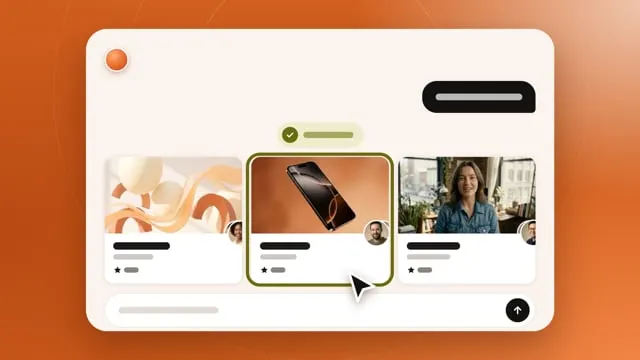
Logo Maker 讓您無需直接聘請自由職業者,即可為您的品牌建立專業的 Logo。我們利用人工智慧技術,將您的品牌簡介與 Fiverr 上頂尖自由職業者的 Logo 設計模板進行匹配,讓您瞬間獲得多種設計方案。使用 Logo Maker,您可以免費建立和自定義 Logo,只有在找到心儀的設計併購買下載後才需要付費。這為您提供了一種快速、經濟的方式,讓您立即獲得可用於您業務的 Logo。
開始之前
Logo 製作工具編輯器僅適用於桌面端。在移動裝置上,您可以瀏覽並選擇推薦的設計,但無法自定義顏色、字型、佈局或形狀。
標誌所有權及權利
購買徽標後,您將獲得非獨家許可。這賦予您使用該徽標的全部商業和非商業權利,例如用於商品、網路廣告或個人專案,但您不能轉售、註冊商標或聲稱對該設計擁有獨家所有權。
品牌包裝
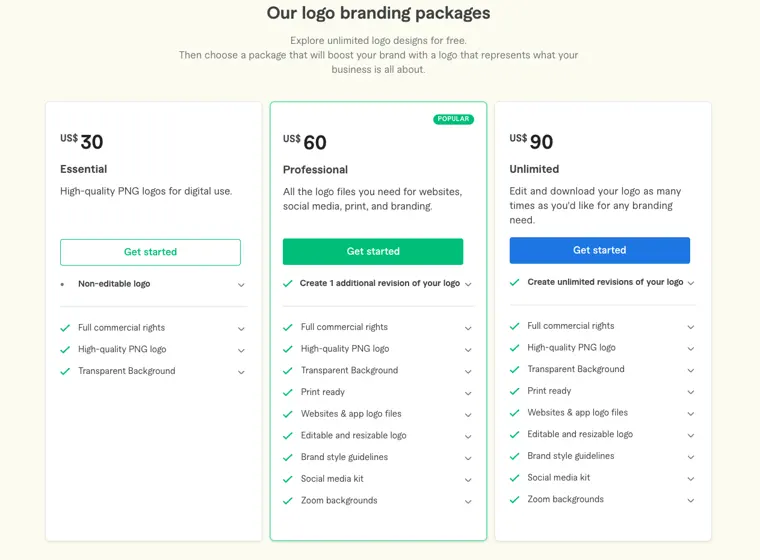
選定設計方案後,選擇最符合您需求的品牌推廣套餐。
專業版和無限版套餐的附加檔案
一個 SVG 原始檔,您可以使用它在 Sketch、Adobe Illustrator 或 GIMP 等應用程式中進一步自定義您的徽標。一個網站圖示,尺寸為 256 x 256 畫素和 512 x 512 畫素。
修訂
購買徽標後,您可以在已儲存徽標的“我的設計”選項卡中建立額外的修改版本。修改版本允許您編輯徽標的顏色、字型、大小和位置,以及文字的大小和位置。
修正徽標中的小錯誤
如果您發現徽標存在一些小錯誤,例如拼寫錯誤、文字錯位或徽標或文字的尺寸問題,請聯絡客戶支援尋求幫助。
Logo製作選項
點選心形圖示即可將徽標儲存到收藏夾,以便比較不同設計或稍後檢視。點選“編輯簡報”即可調整答案並檢視新的設計。
如何使用Logo製作工具
搜尋關鍵詞“logo”(例如,logo、logo設計或公司logo)。在“Logo服務”旁邊選擇“Logo製作工具”即可開啟Logo製作工具面板。您也可以直接訪問Logo製作工具首頁並選擇“製作您的Logo”。
升級您的套餐
登入您的 Fiverr 帳戶後,前往 Logo Maker 主頁。在“訂單”下,選擇您想要升級的徽標。
您的徽標檔案格式
為了保持設計的高質量並支援透明背景,平臺會將您的徽標以多個 PNG 檔案的形式交付。PNG 是一種比 JPEG 質量更高的壓縮格式,因此我們不會將您的徽標檔案轉換為 JPEG 格式。原始徽標及其背景。
因為設計在您購買後仍可在市場上保留,所以理論上可能有多個客戶選擇同一個設計,但考慮到可用的符號、字型和顏色組合的數量,這種情況不太可能發生。
Logo Maker 使用起來快捷直觀,無需任何設計經驗。只需幾個步驟,即可從空白的簡報生成一個可供下載的成品 Logo。
下載並解壓您的檔案
完成訂單後,您將被重定向到售後頁面。選擇“下載素材”即可下載您的 .zip 檔案。如果您有多個不同版本的徽標,請使用箭頭按鈕在它們之間切換並分別下載。
如果直接從瀏覽器開啟 .zip 檔案,請從下載資料夾的頂部選單中選擇“全部提取”,選擇目標資料夾,然後選擇“提取”。
將PNG檔案轉換為JPEG
您的徽標由符號、字型、公司名稱、標語、佈局、調色盤和背景形狀組成,徽標製作工具提供數萬個符號、數百種字型和無限的顏色組合。我們仍然建議您使用徽標編輯器來自定義徽標,使其成為您品牌的獨特標誌。
如果您的品牌設計套餐包含免費修改(例如無限次套餐),您可以在購買徽標後提出修改要求。如果您的套餐不包含免費修改,您只能在購買前使用徽標編輯器自定義徽標。如果您購買專業版或無限次套餐,您還將獲得一個 SVG 原始檔,您可以使用該檔案在 Sketch、Adobe Illustrator 或 GIMP 等工具中進一步自定義徽標。