帮助文档
使用 Logo Maker 为客户创建徽标
Logo Maker 工具让您无需直接聘请自由职业者即可为您的品牌创建专业的徽标。
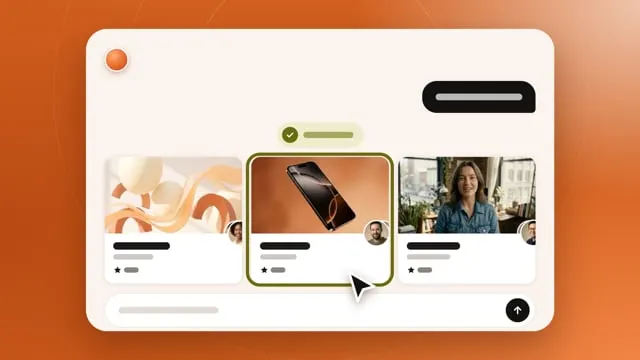
Logo Maker 让您无需直接聘请自由职业者,即可为您的品牌创建专业的 Logo。我们利用人工智能技术,将您的品牌简介与 Fiverr 上顶尖自由职业者的 Logo 设计模板进行匹配,让您瞬间获得多种设计方案。使用 Logo Maker,您可以免费创建和自定义 Logo,只有在找到心仪的设计并购买下载后才需要付费。这为您提供了一种快速、经济的方式,让您立即获得可用于您业务的 Logo。
开始之前
Logo 制作工具编辑器仅适用于桌面端。在移动设备上,您可以浏览并选择推荐的设计,但无法自定义颜色、字体、布局或形状。
标志所有权及权利
购买徽标后,您将获得非独家许可。这赋予您使用该徽标的全部商业和非商业权利,例如用于商品、网络广告或个人项目,但您不能转售、注册商标或声称对该设计拥有独家所有权。
品牌包装
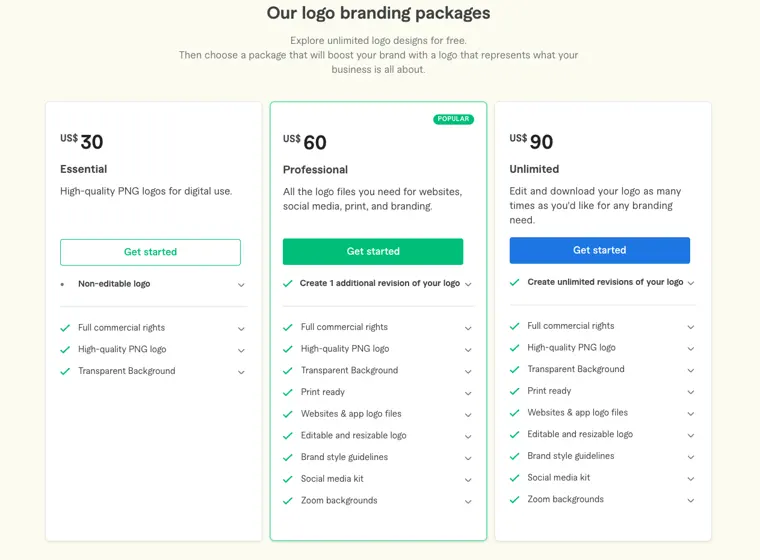
选定设计方案后,选择最符合您需求的品牌推广套餐。
专业版和无限版套餐的附加文件
一个 SVG 源文件,您可以使用它在 Sketch、Adobe Illustrator 或 GIMP 等应用程序中进一步自定义您的徽标。一个网站图标,尺寸为 256 x 256 像素和 512 x 512 像素。
修订
购买徽标后,您可以在已保存徽标的“我的设计”选项卡中创建额外的修改版本。修改版本允许您编辑徽标的颜色、字体、大小和位置,以及文本的大小和位置。
修正徽标中的小错误
如果您发现徽标存在一些小错误,例如拼写错误、文本错位或徽标或文本的尺寸问题,请联系客户支持寻求帮助。
Logo制作选项
点击心形图标即可将徽标保存到收藏夹,以便比较不同设计或稍后查看。点击“编辑简报”即可调整答案并查看新的设计。
如何使用Logo制作工具
搜索关键词“logo”(例如,logo、logo设计或公司logo)。在“Logo服务”旁边选择“Logo制作工具”即可打开Logo制作工具面板。您也可以直接访问Logo制作工具首页并选择“制作您的Logo”。
升级您的套餐
登录您的 Fiverr 帐户后,前往 Logo Maker 主页。在“订单”下,选择您想要升级的徽标。
您的徽标文件格式
为了保持设计的高质量并支持透明背景,平台会将您的徽标以多个 PNG 文件的形式交付。PNG 是一种比 JPEG 质量更高的压缩格式,因此我们不会将您的徽标文件转换为 JPEG 格式。原始徽标及其背景。
因为设计在您购买后仍可在市场上保留,所以理论上可能有多个客户选择同一个设计,但考虑到可用的符号、字体和颜色组合的数量,这种情况不太可能发生。
Logo Maker 使用起来快捷直观,无需任何设计经验。只需几个步骤,即可从空白的简报生成一个可供下载的成品 Logo。
下载并解压您的文件
完成订单后,您将被重定向到售后页面。选择“下载素材”即可下载您的 .zip 文件。如果您有多个不同版本的徽标,请使用箭头按钮在它们之间切换并分别下载。
如果直接从浏览器打开 .zip 文件,请从下载文件夹的顶部菜单中选择“全部提取”,选择目标文件夹,然后选择“提取”。
将PNG文件转换为JPEG
您的徽标由符号、字体、公司名称、标语、布局、调色板和背景形状组成,徽标制作工具提供数万个符号、数百种字体和无限的颜色组合。我们仍然建议您使用徽标编辑器来自定义徽标,使其成为您品牌的独特标志。
如果您的品牌设计套餐包含免费修改(例如无限次套餐),您可以在购买徽标后提出修改要求。如果您的套餐不包含免费修改,您只能在购买前使用徽标编辑器自定义徽标。如果您购买专业版或无限次套餐,您还将获得一个 SVG 源文件,您可以使用该文件在 Sketch、Adobe Illustrator 或 GIMP 等工具中进一步自定义徽标。