說明文件
管理你的自由職業者網路
自由職業者網路功能可幫助您管理和重新聘用過去合作過的自由職業者和機構。您可以使用它來訪問過去的聘用記錄,並將自由職業者和服務整理成列表,所有資訊集中在一個地方。
自由職業者網路功能可幫助您管理和重新聘用過去合作過的自由職業者和機構。您可以使用它來訪問過去的聘用記錄,並將自由職業者和服務整理成列表,所有資訊集中在一個地方。
自由職業者網路是如何運作的
集中管理:在一個地方訪問和管理您已僱傭、儲存或檢視的自由職業者或機構。列表整理:使用列表對自由職業者進行分類,實現高效管理。您和您的團隊可以協作建立自由職業者候選名單。
如何加入自由職業者網路
您的主頁,位於“自由職業者網路”下。頁面右上角有一個心形圖示。
頁面概覽
所有僱傭記錄:顯示該組織之前僱傭過的自由職業者。最近瀏覽記錄:顯示您最近瀏覽過的自由職業者或服務。Fiverr Pro 客戶還可以檢視其團隊成員最近瀏覽過的自由職業者。
如何檢視您的網路
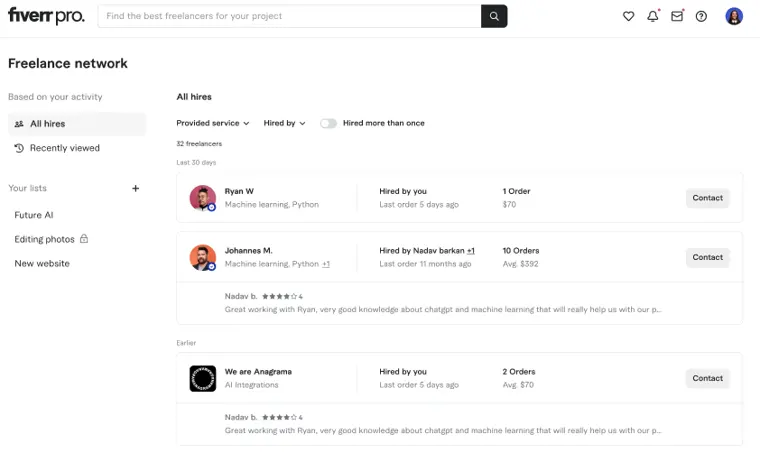
“所有合作”選項卡顯示您過去與自由職業者的合作記錄。每位自由職業者的卡片都會顯示合作概要,包括訂單數量、提供的服務、評價等資訊。要再次聘用某位自由職業者,請點選其卡片上的“聯絡”按鈕。
使用名單進行潛在招聘
列表是自由職業者網路頁面的一部分。列表可以幫助您整理感興趣的自由職業者及其服務,方便您在未來的專案中快速找到他們。儲存服務後,該自由職業者的個人資料將出現在您的列表中,儲存的服務也會顯示在其個人資料頁面中。
如何建立列表
點選自由職業者網路頁面左側的“+”圖示。專業版客戶:選擇列表是私密列表(僅您可見)還是共享列表(對整個帳戶可見)。
如何將自由職業者儲存到列表中
在服務結果頁面:點選服務頁面上的心形圖示,然後選擇現有列表或使用“+”圖示建立新列表。在自由職業者個人資料頁面:點選自由職業者個人資料頁面右上角的心形圖示,然後選擇現有列表或使用“+”圖示建立新列表。
如何訪問您的列表
在頁面頂部:點選心形圖示,即可從下拉選單中訪問特定列表。在自由職業者網路頁面:點選左側面板中的列表名稱,即可檢視所有已儲存的自由職業者,包括您團隊共享的列表。
如何管理列表
在自由職業者網路頁面,點選左側想要更新的列表。點選右上角的三個點,選擇“編輯列表”,即可重新命名列表、新增描述以提供更多背景資訊,或者(對於專業客戶)將列表設定為私有,僅限您自己訪問。
活動時間線:檢視自由職業者已完成的訂單,點選已交付的工作檔案進行預覽或下載。
已儲存的服務:儲存服務後,該服務將顯示在提供該服務的自由職業者下方,而不是作為單獨的服務卡片顯示。
同一自由職業者的多項服務:如果您儲存了同一自由職業者的多項服務,則該自由職業者在列表中只會出現一次,儲存的服務會歸入其卡片下。