帮助文档
管理你的自由职业者网络
自由职业者网络功能可帮助您管理和重新聘用过去合作过的自由职业者和机构。您可以使用它来访问过去的聘用记录,并将自由职业者和服务整理成列表,所有信息集中在一个地方。
自由职业者网络功能可帮助您管理和重新聘用过去合作过的自由职业者和机构。您可以使用它来访问过去的聘用记录,并将自由职业者和服务整理成列表,所有信息集中在一个地方。
自由职业者网络是如何运作的
集中管理:在一个地方访问和管理您已雇佣、保存或查看的自由职业者或机构。列表整理:使用列表对自由职业者进行分类,实现高效管理。您和您的团队可以协作创建自由职业者候选名单。
如何加入自由职业者网络
您的主页,位于“自由职业者网络”下。页面右上角有一个心形图标。
页面概览
所有雇佣记录:显示该组织之前雇佣过的自由职业者。最近浏览记录:显示您最近浏览过的自由职业者或服务。Fiverr Pro 客户还可以查看其团队成员最近浏览过的自由职业者。
如何查看您的网络
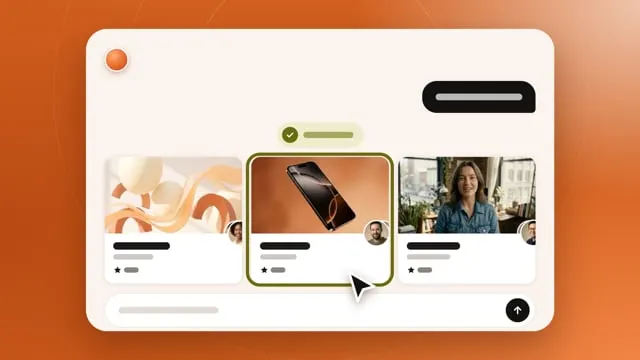
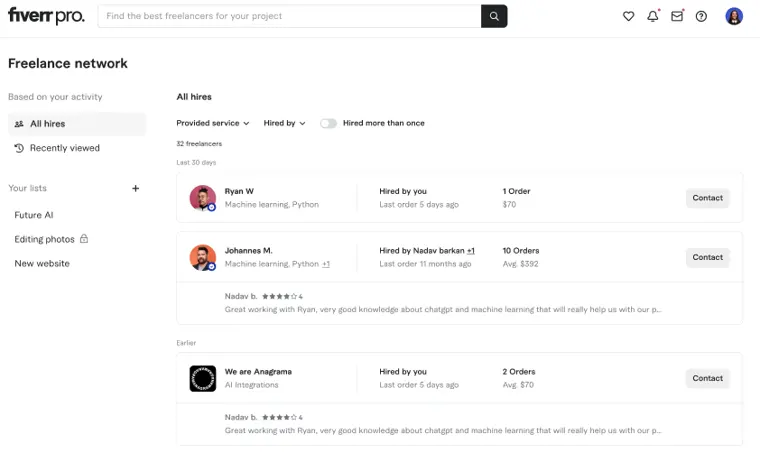
“所有合作”选项卡显示您过去与自由职业者的合作记录。每位自由职业者的卡片都会显示合作概要,包括订单数量、提供的服务、评价等信息。要再次聘用某位自由职业者,请点击其卡片上的“联系”按钮。
使用名单进行潜在招聘
列表是自由职业者网络页面的一部分。列表可以帮助您整理感兴趣的自由职业者及其服务,方便您在未来的项目中快速找到他们。保存服务后,该自由职业者的个人资料将出现在您的列表中,保存的服务也会显示在其个人资料页面中。
如何创建列表
点击自由职业者网络页面左侧的“+”图标。专业版客户:选择列表是私密列表(仅您可见)还是共享列表(对整个帐户可见)。
如何将自由职业者保存到列表中
在服务结果页面:点击服务页面上的心形图标,然后选择现有列表或使用“+”图标创建新列表。在自由职业者个人资料页面:点击自由职业者个人资料页面右上角的心形图标,然后选择现有列表或使用“+”图标创建新列表。
如何访问您的列表
在页面顶部:点击心形图标,即可从下拉菜单中访问特定列表。在自由职业者网络页面:点击左侧面板中的列表名称,即可查看所有已保存的自由职业者,包括您团队共享的列表。
如何管理列表
在自由职业者网络页面,点击左侧想要更新的列表。点击右上角的三个点,选择“编辑列表”,即可重命名列表、添加描述以提供更多背景信息,或者(对于专业客户)将列表设置为私有,仅限您自己访问。
活动时间线:查看自由职业者已完成的订单,点击已交付的工作文件进行预览或下载。
已保存的服务:保存服务后,该服务将显示在提供该服务的自由职业者下方,而不是作为单独的服务卡片显示。
同一自由职业者的多项服务:如果您保存了同一自由职业者的多项服务,则该自由职业者在列表中只会出现一次,保存的服务会归入其卡片下。