說明文件
如何匯出 SVG 檔案
當您準備使用 Logo Maker 建立您的徽標時,您需要將您的徽標設計以 SVG 檔案格式上傳。
當您準備使用 Logo Maker 建立您的徽標時,您需要將您的徽標設計以 SVG 檔案格式上傳。
匯入您的徽標符號後,系統將自動建立您的第一個設計。
請注意,每個設計都附帶品牌名稱和標語的預設文字。
讓我們一起來看看為了最大程度地最佳化您的標誌設計,您需要滿足的所有具體要求。
上傳 SVG 檔案之前,請務必檢視Fiverr 的 SVG 檔案指南。
將您的徽標匯出為 SVG 格式
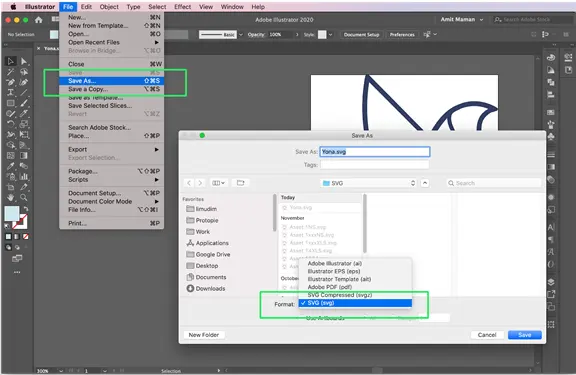
在 Adobe Illustrator 中將您的徽標另存為 SVG 格式:
點選“檔案”>“另存為”>“SVG”。
如果您希望將畫板內容匯出為一個單獨的 SVG 檔案,請選擇“使用畫板”。注意:如果未選中“使用畫板”核取方塊,則 SVG 檔案的視口將由文件中所有物件的邊界組合而成。
在 SVG 選項中,取消選中“高階選項”下的所有核取方塊。
您的 SVG 檔案現在可以匯出了。點選“確定”並匯出檔案。注意:匯出後請勿在 Illustrator 中重新開啟 SVG 檔案。如果您想進一步編輯,請開啟原始的 Illustrator (.ai) 文件,然後再次將其匯出為 SVG 檔案。
Adobe:另一種將徽標匯出為 SVG 格式的方法
由於部分最新版本的 Adobe 程式執行不流暢,您可能無法使用第一種方法上傳 SVG 檔案。以下方法提供了一種替代方案,Fiverr 幫助中心建議您嘗試一下!
點選檔案 > 匯出 > 匯出螢幕截圖。
點選“資產”選項卡,然後點選“資產匯出面板”按鈕。
將要匯出的內容拖放到開啟的“資源匯出”視窗中。您也可以透過選單頂部的“視窗”選項卡訪問“資源匯出”視窗。
選擇要匯出的格式(在本例中,選擇 SVG)。
點選底部的“匯出”按鈕。