帮助文档
如何导出 SVG 文件
当您准备使用 Logo Maker 创建您的徽标时,您需要将您的徽标设计以 SVG 文件格式上传。
当您准备使用 Logo Maker 创建您的徽标时,您需要将您的徽标设计以 SVG 文件格式上传。
导入您的徽标符号后,系统将自动创建您的第一个设计。
请注意,每个设计都附带品牌名称和标语的默认文本。
让我们一起来看看为了最大程度地优化您的标志设计,您需要满足的所有具体要求。
上传 SVG 文件之前,请务必查看Fiverr 的 SVG 文件指南。
将您的徽标导出为 SVG 格式
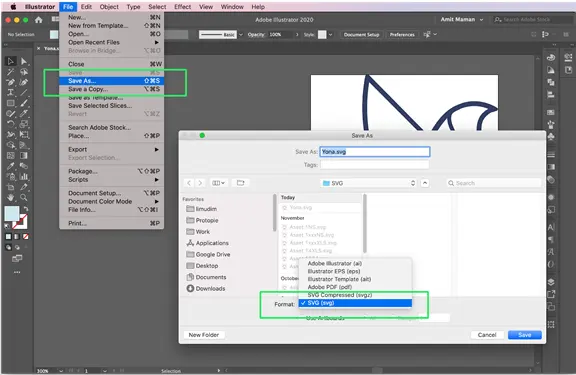
在 Adobe Illustrator 中将您的徽标另存为 SVG 格式:
点击“文件”>“另存为”>“SVG”。
如果您希望将画板内容导出为一个单独的 SVG 文件,请选择“使用画板”。注意:如果未选中“使用画板”复选框,则 SVG 文件的视口将由文档中所有对象的边界组合而成。
在 SVG 选项中,取消选中“高级选项”下的所有复选框。
您的 SVG 文件现在可以导出了。点击“确定”并导出文件。注意:导出后请勿在 Illustrator 中重新打开 SVG 文件。如果您想进一步编辑,请打开原始的 Illustrator (.ai) 文档,然后再次将其导出为 SVG 文件。
Adobe:另一种将徽标导出为 SVG 格式的方法
由于部分最新版本的 Adobe 程序运行不流畅,您可能无法使用第一种方法上传 SVG 文件。以下方法提供了一种替代方案,Fiverr 帮助中心建议您尝试一下!
点击文件 > 导出 > 导出屏幕截图。
点击“资产”选项卡,然后点击“资产导出面板”按钮。
将要导出的内容拖放到打开的“资源导出”窗口中。您也可以通过菜单顶部的“窗口”选项卡访问“资源导出”窗口。
选择要导出的格式(在本例中,选择 SVG)。
点击底部的“导出”按钮。