選購攻略
如何製作網站圖示:完整指南和設計技巧
從設計到實施,教你如何為網站建立有效的網站圖示。
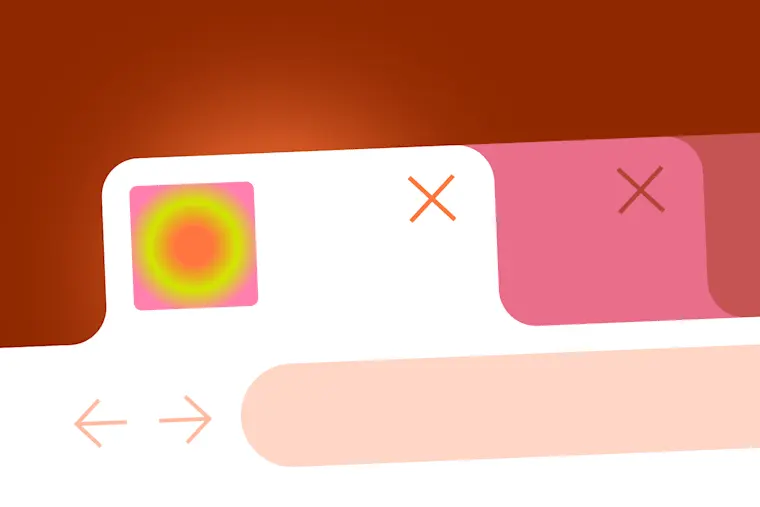
網站圖示(Favicon)意為“收藏圖示”。有時也稱為“快捷方式圖示”或“網站圖示”,這些小型圖形代表您的線上品牌。網站圖示可以出現在瀏覽器位址列、搜尋引擎結果頁面和書籤列表中。
獲取自定義網站圖示設計
簡潔性:網站圖示最常見的尺寸僅為 16x16 畫素。由於空間有限,保持簡潔至關重要。過長的文字或複雜的圖片難以辨認,可能會讓訪客感到困惑。品牌一致性:網站圖示會顯示在網址或頁面標題旁邊,因此請確保其與您的品牌形象相關且保持一致。使用相似的顏色、字型和形狀。
網站圖示設計的最佳實踐
Edge瀏覽器(微軟):支援ICO、PNG、GIF、JPEG、SVG格式;Chrome瀏覽器(谷歌):支援ICO、PNG、GIF、JPEG、SVG格式。
網站圖示生成器
Favicon.io:你可以使用圖片、文字或表情符號生成圖示。這款免費工具還自帶一個基本的Logo生成器。Favicon.ico:上傳圖片或使用顏色選擇器工具設計一個基本的網站圖示。它提供實時預覽,並且預覽結果與實際尺寸一致,方便你檢視最終效果。
設計軟體
GIMP:這是一款免費的 Photoshop 替代軟體。掌握這款軟體需要一些時間,因此可能不太適合初學者。不過,網上有很多教程,而且它相容所有檔案型別,包括 PSD。Adobe Illustrator:Adobe Illustrator 通常是專業平面設計師的首選。和 GIMP 一樣,它也需要一定的學習時間,但功能強大,足以應對任何設計專案。這款軟體需要每月訂閱。
使用 WordPress 上傳網站圖示
在側邊欄中,點選“外觀”選項卡,然後按照說明上傳您的網站圖示檔案。
使用 Shopify 上傳網站圖示
登入 Shopify 管理後臺,選擇“主題”,然後選擇您喜歡的主題。
安娜·伍德
我擁有超過8年的優質SEO友好型內容寫作經驗。我和我的丈夫以及三個孩子居住在澳大利亞一個美麗的小鎮。我能熟練運用澳大利亞和美國兩種寫作風格,並能根據您的品牌調性,為您打造最合適的文風。在數字營銷機構的工作經歷讓我有機會不斷提升寫作技能,幾乎任何主題我都能駕馭!不信?那就來挑戰我吧!期待與您合作。安娜
顏色運用:每個品牌都有自己的配色方案,建立網站圖示時應遵循該方案。例如,Facebook 以其標誌性的藍白配色而聞名,其網站圖示也採用了這些顏色。易記性:您的網站通常會有一個預設的網站圖示,例如 Shopify 或 WordPress 的徽標。將其更改為自定義設計,以確保您的網站獨一無二。背景:網站圖示用途廣泛,可以在各種螢幕上顯示,並支援淺色或深色模式。為了方便所有人訪問,請考慮使用透明背景。
RealFaviconGenerator:您可以上傳圖片,此生成器會立即調整圖片大小。它會顯示圖片在不同瀏覽器主題下的顯示效果,並提供 HTML 標記。Iconifier.net:使用這款免費工具將任何圖片調整為網站圖示。它還可以將檔案轉換為 .ICO 格式。相容所有現代瀏覽器。相容 iPhone 和 Android 裝置。
選擇“自定義”選項卡。轉到“站點標識”。選擇“站點圖示”。儲存更改並在您常用的瀏覽器中預覽。
點選“自定義”,然後點選“主題設定”。選擇“Logo”或“網站圖示”(不同主題可能有所不同)。點選“選擇圖片”,上傳您的網站圖示檔案。點選“完成”和“儲存”。