选购攻略
100 多个 Midjourney 提示示例,助您提升 AI 艺术水平
一份精选的“旅程中”主题提示清单,涵盖肖像、产品、超现实艺术等领域。
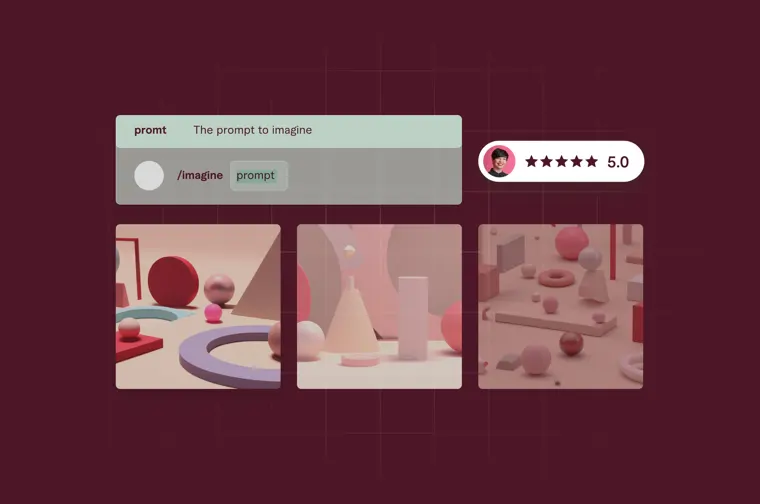
Midjourney 是一款 AI 艺术生成器,可以帮助企业和个人根据简单的文字提示创建任何类型的视觉作品。不过,你的提示越精准,Midjourney 的输出就越能忠实地还原你的构想。
旅程中期提示结构
`/imagine` 是 Discord 中启动提示符的命令。在网页版应用中,您可以直接在提示符栏中输入提示符,因此不需要此命令。本指南中的示例省略了此命令,如果您使用的是 Discord,请将其添加到提示符的开头。
人物和肖像创作提示
`--v` 参数指的是您正在使用的 Midjourney 版本。Midjourney 会不断发布新版本,但您可以使用任何版本来生成镜像。此外,还有一个名为 niji 的 Midjourney 版本,您可以使用 `--niji 7` 参数来访问该版本。点击此处了解更多关于 Midjourney 版本的信息。
超现实和奇幻概念
`--stylize` 参数(也可以简写为 `--s`)告诉 Midjourney 它拥有多少艺术创作自由度,这对于超现实或奇幻概念来说至关重要。默认的 `stylize` 值为 100,但您可以指定 0 到 1000 之间的任何值。点击此处了解更多关于 `stylize` 的信息。
产品和品牌提示
`--q` 参数指的是图像质量,也就是 Midjourney 创建第一组图像时投入的精力。您可以选择 0.5(最低质量)、1(默认质量)和 2(最高质量)。点击此处了解更多关于图像质量的信息。
赛博朋克和未来主义的灵感
`--ow` 参数指的是 Omni 参考权重,也就是 AI 图像生成器应该从您上传的参考图像中提取多少细节来生成最终图像。您可以输入 1 到 1000 之间的值,值越高,生成的图像就越接近您的参考图像。点击此处了解更多关于 Omni 参考权重的信息。
抽象和艺术提示
`--tile` 参数告诉 Midjourney 你想创建一个可以用作图块的图像,或者说,当图像边缘对齐重复放置时,会形成重复图案。点击此处了解更多关于使用 `--tile` 参数的信息。此外,放大功能也值得一提。在 Midjourney 中,当你生成一张满意的图像并希望将其准备好供下载时,可以使用放大功能。在网页应用中,打开图像,然后在“创建操作”下选择“微妙”或“创意”。在 Discord 中,点击 U1 到 U4 选择四张图像中的一张,然后选择“放大(微妙)”或“放大(创意)”。高清图像已经以全分辨率生成,无法进一步放大。需要注意的是,你不应该放大已经使用 `--tile` 参数的图像,因为这可能会移除最终输出中的图案效果。点击此处了解更多关于放大功能的信息。
`--sref` 参数表示风格参考,用户可以通过它让 Midjourney AI 参考特定的图片。在网页版应用中,您可以直接上传参考图片。在 Discord 中,您需要提供图片的 URL。Midjourney 会在生成新图片时使用参考图片的风格。
如果您想在图片中添加图片(就像我们上面的例子一样,添加了一个特定的徽标),只需在网页应用中将其与提示一起上传即可;如果您使用的是 Discord,则只需将图片 URL 粘贴到提示的开头即可。点击此处了解更多关于图片提示的信息。
使用网页版应用时,`--p` 或 `--profile` 参数指的是您在持续使用 Midjourney 应用并创建不同配置文件后可以获得的个性化设置。您可以在网页版应用的“个性化”选项卡中创建个性化配置文件。随着您使用该应用,它会逐渐了解如何根据您的提示对生成的图像进行个性化设置,从而更好地满足您的需求。